Webライターとして記事を入稿する際、画像の扱いに不安を覚える未経験者は少なくありません。適切な設定を知らずに画像を挿入すると、表示速度の低下やデザインの崩れを招いてしまいます。
画像の適切な設定方法を一度身につければ、その後の案件でも継続して役立つスキルとなります。
WordPressのブロックエディターを使えば、専門知識がなくても直感的に画像を配置できます。この記事では、画像の入れ方やサイズ調整、代替テキストの設定手順まで入稿実務の基本を解説します。
画像の準備から投稿画面での操作まで順を追って解説するため、焦らず一緒に進めていきましょう。基本の手順を押さえておくことで、初めての入稿作業でも迷わずにスムーズに完了させられます。
WordPressで記事に画像を挿入する役割と事前の確認条件
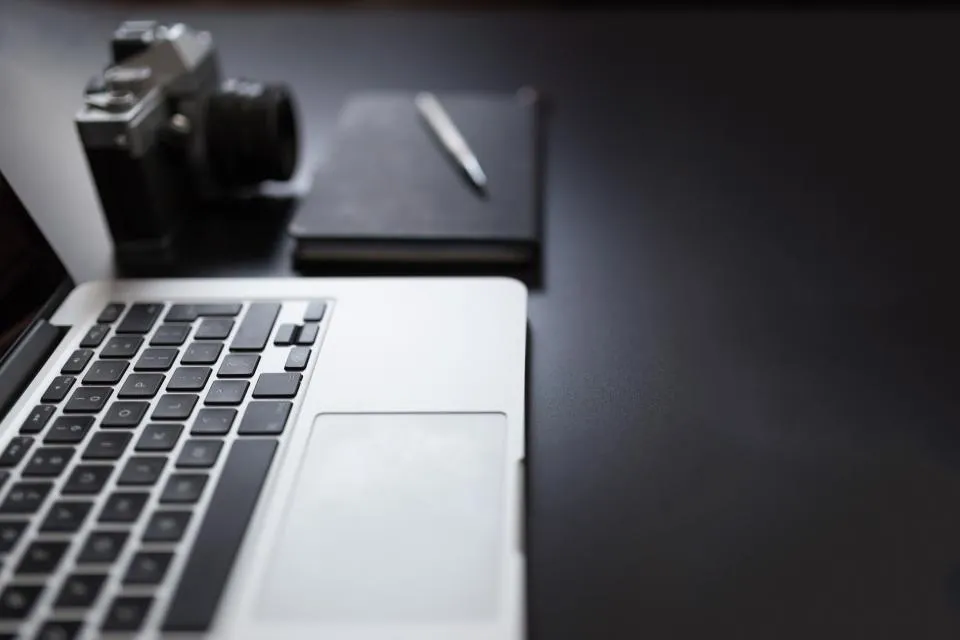
記事に画像を挿入する主な役割は、視覚的な情報で読者の理解を深めることにあります。文章だけの圧迫感を軽減して最後まで読ませるために、適切な位置への画像配置が欠かせません。
視覚情報と文章のバランスを適切に保つことが、読者にストレスを与えない記事作成の第一歩となります。
事前に確認すべき具体的な項目は以下のとおりです。
- 読者の視覚的な理解を助けて離脱を防ぐ役割
- クライアントごとに異なる画像指定のレギュレーション
画像の基本要件について理解を深めたい方は、以下の詳細が参考になります。
読者の視覚的な理解を助けて離脱を防ぐ役割
文字だけで構成された長文記事は、読者に心理的な負担を与えて離脱されるリスクが高まります。たとえば、見出しの合間に図解を配置することで、視覚的な休憩ポイントを作ることが重要です。
適切な画像配置を怠ると読者が途中で離脱し、検索エンジンからの評価低下を招いてしまいます。そのため、要点を補足する画像を適切な間隔で配置し、記事全体の読みやすさを維持しましょう。
視覚的な工夫を重ねる姿勢が、読者の理解を助けて滞在時間を伸ばす効果的な施策となります。見出しごとに適切な画像を配置する習慣が、読者の集中力を途切れさせない工夫として機能します。
Webライティングの基礎的な文章設計については、以下の記事を参考にしてください。

クライアントごとに異なる画像指定のレギュレーション
Webライターが入稿する案件では、指定のファイル形式や画像サイズが定められています。具体的には、横幅のピクセル数やファイル容量の上限、無料素材サイトの指定などが該当します。
メディアの方針に合わせた規格を遵守することで、サイト全体のデザインの統一感が保たれます。発注者の要望に沿った入稿作業を徹底することで、ライターとしての信頼性向上にもつながります。
指示を守らずに画像を登録してしまうと、納品後に再作業が発生して余計な時間を失ってしまいます。さらに、サイト全体の統一感を損ねる原因になるため、作業前にマニュアルを熟読する必要があります。
初歩的な確認作業を怠らない姿勢が、継続的な案件獲得に向けた大きなアピールポイントとなります。不明な点があれば勝手に判断せず、発注元に事前確認を行うことで手戻りを確実に防げます。
ブロックエディターで画像を挿入する3つの手順
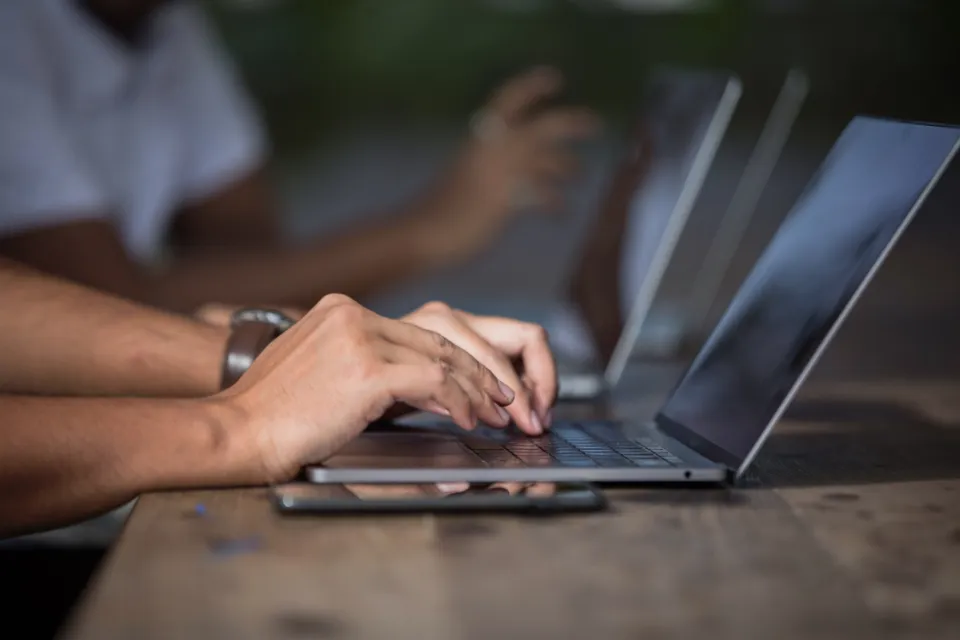
ブロックエディターでは、プラスマークから画像ブロックを選ぶだけで簡単に配置できます。WordPressにはドラッグ操作を含む3通りの追加方法があり、作業環境に合わせて柔軟に選べます。
それぞれの追加手順の特徴を理解しておけば、作業の状況や画像の枚数に合わせて素早く対応できます。
具体的な挿入手順は以下のとおりです。
- 手順1:画像ブロックを追加してパソコンからアップロードする
- 手順2:メディアライブラリから保存済みの画像を選択する
- 手順3:パソコンからエディター画面へドラッグ&ドロップする
画像ブロックの操作方法について詳しく知りたい方は、以下の手順が参考になります。
手順1:画像ブロックを追加してパソコンからアップロードする
ブロック追加ボタンから画像を選び、青色のアップロードボタンをクリックして読み込みます。操作に迷った際はエディター上の青いプラスマークを押し、ブロック一覧から画像を探しましょう。
操作アイコンの位置を正確に把握しておくことで、エディター画面内での迷いを大幅に減らせます。
- 編集画面内の追加したい位置でブロック挿入アイコンをクリックする手順
- ブロック一覧から「画像」を選択して該当ブロックを配置します
- 表示された選択肢の中から「アップロード」を選び対象ファイルを指定しましょう
フォルダから画像を選ぶだけで、エディター画面への配置とサーバー保存が同時に完了します。ただし、誤ったファイルを選ぶと修正に手間取るため、事前にファイル名を確認しましょう。
正しいファイルを選択する習慣をつけることで、記事作成の作業スピードを安定させられます。一度アップロードを完了した画像は自動で保存されるため、作業の中断時にも安心して利用できます。
手順2:メディアライブラリから保存済みの画像を選択する
過去に登録した画像を使う場合は、画面上のメディアライブラリからの挿入を選択します。事前に用意された共通素材を呼び出す際にも、メディアライブラリからの選択が最も適しています。
事前にまとめて登録しておけば、執筆の流れを止めることなくスムーズに画像を配置し続けられます。
- 画像ブロック内の「メディアライブラリ」ボタンを押す工程
- 一覧画面から記事内で使用したい該当の画像を選択します
- 画面右下の「選択」ボタンを押して記事内に画像を反映させましょう
この手順を活用すれば同じ画像の二重登録を防ぎ、サーバー容量を圧迫せずに再利用できます。一方で、似た画像が並んでいると誤認しやすいため、詳細情報やファイル名を確認しましょう。
事前に適切な分類を行っておくことで、複数記事にまたがる画像管理の効率も向上します。同一サイト内で統一した世界観を表現するためにも、ライブラリ内の画像選定は慎重に行いましょう。
手順3:パソコンからエディター画面へドラッグ&ドロップする
フォルダ内の画像をWordPressの編集画面上へ直接ドラッグするだけでも挿入できます。青いバーが表示された位置に落とすだけで、自動的に画像ブロックが生成されて配置されます。
複数の作業ウィンドウを並べて配置しておけば、フォルダからの直感的なドラッグ操作が捗ります。直感的なマウス操作だけで作業が完結するため、初心者でも迷わずに画像を追加できる手法です。
事前にブロックを配置する手間を省けるため、短時間で効率よく入稿を進めたい際に役立ちます。ただし、位置がずれると段落の途中に割り込むため、青い線の位置を慎重に見極めましょう。
マウス操作による手軽な画像配置を活用することで、長文記事の入稿にかかる時間を短縮できます。狙った段落の真下に正確に落とすことで、余計なレイアウト修正を発生させずに済みます。
適切な画像サイズと表示設定を調整する3つの方法
画像を配置した後は、表示速度を保つために適切な画像サイズへの調整作業が欠かせません。高画質な写真をそのまま載せると容量が大きくなり、スマートフォンの読み込みが遅くなります。
表示速度と画質のバランスを考慮した設定を行うことが、読者の離脱を防ぐための必須条件となります。
具体的な調整方法は以下のとおりです。
- 本文エリアの横幅に合わせたピクセル数と比率を指定する
- ブロック設定パネルで適切な解像度プリセットを選択する
- ツールバーの配置機能を使って画像を中央寄せに整える
画像の見た目と表示速度の改善について関心がある方は、以下の調整法が参考になります。
本文エリアの横幅に合わせたピクセル数と比率を指定する
一般的なWebサイトでは、画像の横幅を本文エリアに合わせる調整が基本となります。無駄に大きな画像を使っても画面上では縮小され、ページの読み込み負荷が増えるだけです。
適切な表示幅に揃える配慮を行うことで、読者の通信量を節約して快適な閲覧環境を守れます。画面サイズに合致した画像を用意することで、スマートフォンの通信容量を無駄に消費させません。
そのため、事前に画像編集ツールなどで適切な横幅にリサイズしてから登録しましょう。推奨サイズに揃えておくことで、スマートフォンでの表示崩れを防ぐことにもつながります。
サイトごとの標準的な横幅を把握しておけば、画像が画面からはみ出す心配も解消されます。画像の適切な横幅を事前に把握しておけば、納品前の修正作業に追われる心配も未然に防ぎ得ます。
ブロック設定パネルで適切な解像度プリセットを選択する
画像を追加すると、画面の右側にある設定パネルから解像度を選択できるようになります。サムネイルや中サイズ、大サイズ、フルサイズの中から適切な大きさを指定することが可能です。
サイドバーに並ぶ設定項目を理解しておけば、記事全体のレイアウトを美しく統一させられます。編集画面上で視覚的にサイズ感を確認しながら切り替えられるため、初心者でも迷わず設定できます。
たとえば、本文全体に見せるなら大サイズ、補足のアイコンなら中サイズを選ぶ運用が適しています。フルサイズを使い続けるとページが重くなるため、適切なプリセットを選ぶ意識を持ちましょう。
目的に応じたサイズ指定を徹底することで、画質の鮮明さと表示の軽快さを両立できます。ページの表示負荷を常に考慮しながら作業を進める姿勢が、高品質なWebサイト運営を支えます。
ツールバーの配置機能を使って画像を中央寄せに整える
挿入した画像が左右に偏っていると読みにくいため、ツールバーから中央寄せを設定します。中央寄せに設定しておけば、パソコンとスマートフォンの両方でバランス良く表示されます。
ツールバーのアイコン操作を活用することで、余計なコードを書かずにレイアウトを固定できます。記事のセンターラインに画像が配置されることで、文章の自然なリズムを心地よく保てます。
左寄せや右寄せを選ぶと文章が横に回り込み、意図しないレイアウト崩れを招いてしまいます。そのため、特別な指示がない限りは画像を中央寄せに統一して納品することが無難です。
全体の配置バランスを整える配慮が、記事の読みやすさと読者の滞在時間を支える土台となります。整然としたレイアウトを維持する心配りが、記事全体の専門性と信頼感を高める結果をもたらします。
SEOとアクセシビリティを高める代替テキストの設定手順
代替テキストは画像が表示されない環境や、音声読み上げで画像の内容を正確に伝える情報です。さらに、検索エンジンのロボットに画像内容を認識させるため、SEOの観点からも重要となります。
適切な説明文を添える配慮を徹底することが、あらゆる読者にとって使いやすいサイト設計の基本です。
具体的な設定手順は以下のとおりです。
- 画像設定パネルの入力欄に簡潔な説明文を記述する
- 音声読み上げや検索エンジンに伝わる記述ルールを守る
代替テキストの正しい入力方法について学びたい方は、以下の解説が参考になります。
画像設定パネルの入力欄に簡潔な説明文を記述する
画像ブロックを選択し、設定サイドバー内の「代替テキスト(alt)」の入力欄に記述します。設定サイドバーが隠れている場合は、画面右上にある歯車のアイコンをクリックして展開しましょう。
右側のパネルを展開して入力欄を確認する習慣をつければ、設定漏れを確実に防ぐことが可能です。ブロックを選択するだけで該当の設定欄が表示されるため、誰でも迷わずに作業を進められます。
入力した内容は記事の保存とともに自動で反映されるため、個別の保存ボタンを押す必要はありません。ただし、メディアライブラリの画像詳細画面に入力しておけば、次回以降の使い回し時も反映されます。
画像の登録時に代替テキストを入力しておくことで、同じ作業を繰り返す手間を削減できます。一度入力した設定はメディア本体にも紐付けられるため、将来的なサイトの改修時にも役立ちます。
音声読み上げや検索エンジンに伝わる記述ルールを守る
代替テキストを入力する際は、画像が示す状況や要点を客観的かつ簡潔に説明する必要があります。読み上げソフトは「画像」という言葉を自動付与するため、「〜の写真」と書く必要はありません。
画像が伝える主たる情報を過不足なく整理し、端的で分かりやすい日本語で表現することが大切です。写真の情景を言葉で忠実に再現する意識を持つことで、音声利用者に正確な情報が届きます。
検索順位を意識して無関係なキーワードを乱用すると、検索エンジンから警告を受ける恐れがあります。具体的には、以下のように視覚情報が自然に伝わる文章で設定することが推奨されます。
文章全体の文脈と調和した代替テキストを設定することで、検索エンジンの正確な評価を促せます。装飾目的の画像と情報伝達の画像を明確に区別し、適切な記述を心がけることが大切です。
代替テキストに「WordPress画像挿入方法写真」のように単語を並べただけの状態
「パソコンの画面でWordPressの画像ブロックを操作する様子」と状況を表現した記述
装飾目的の境界線や区切り画像に対して「区切り線の画像」と無意味に入力した設定
デザイン用の装飾画像であることを考慮して代替テキストの入力欄を空欄にした指定
初めてのWordPress入稿でライターが注意すべき4つのポイント
Webライターが入稿する際は、画像を置くだけでなくサイト運用に沿った前処理が不可欠です。事前の配慮を怠ると表示速度が低下し、クライアントから修正を指示される原因になります。
納品前の確認を習慣化しておくことで、クライアントからの信頼を損なう初歩的なミスを確実に防げます。
具体的な注意点は以下のとおりです。
- ファイル名を半角英数字とハイフンで設定する
- 圧縮ツールを活用してファイル容量を軽量化する
- 画像形式の特徴を理解して用途別に使い分ける
- プレビュー画面でスマートフォン表示の崩れを確認する
安全な入稿実務のポイントについて確認しておきたい方は、以下の要点を押さえておきましょう。
ファイル名を半角英数字とハイフンで設定する
画像をアップロードする際は、日本語名を避けて半角英数字とハイフンで命名する必要があります。日本語のファイル名のまま登録するとURLが文字化けし、画像が表示されない原因になります。
ファイル名の付け方をあらかじめ統一しておけば、複数の画像を扱う際にも混乱を招かずに済みます。サーバー側の誤作動を防ぐためにも、使用可能な記号を事前に把握して命名することが大切です。
たとえば、「wordpress-image-01.jpg」のように内容が分かる名称で整えましょう。納品前にファイル名を確認する習慣をつけることで、不要なシステムエラーを防ぐことができます。
細部まで手を抜かない丁寧な命名作業が、クライアントからの信頼を積み上げる要素として有効です。英数字の規則的な命名規則を保つ配慮が、長期的なサイト管理のトラブル防止に大きく貢献します。
圧縮ツールを活用してファイル容量を軽量化する
スマートフォンの読み込み速度を保つために、画像のファイル容量を事前に圧縮することが大切です。1枚あたりの容量は200キロバイト以下を目安とし、ページ全体の負担を抑える工夫が求められます。
適切な圧縮ツールを日常的に活用することで、作業スピードを落とさずに軽量化を完了させることが可能です。容量を抑えた画像を配置することで、サーバーへの負荷を軽減して快適な表示速度を保てます。
無料のオンライン圧縮ツールを通すだけで、画質を保ったままデータ容量を大幅に削減できます。表示が遅い記事は読者の離脱を招くため、容量の圧縮作業はライターの必須マナーと言えます。
画像の見た目と軽さを両立させる前処理を徹底し、読者にストレスを与えない環境を整えましょう。ページの軽快な表示を維持する配慮が、読者の快適な閲覧体験とサイトのSEO評価を後押しします。
画像形式の特徴を理解して用途別に使い分ける
Webで扱う画像形式には特性があるため、画像の性質に応じた適切な拡張子を選ぶ必要があります。形式の選択を誤ると画質が低下したり容量が増えたりするため、使い分けの基準を把握しましょう。
画像の特徴に合わせて最適な形式を選択することで、サイト全体の視覚的な完成度を向上させます。それぞれのファイル形式が持つ強みと弱みを整理し、掲載する図解の種類に合わせて判断します。
主な画像形式の比較は以下のとおりです。
表は横にスクロールできます →
| 画像形式 | 特徴 | 適した用途 |
|---|---|---|
| JPEG |
|
|
| PNG |
|
|
| WebP |
|
|
クライアントから形式の指定がある場合は、マニュアルの指示を最優先で適用することが重要です。用途に適した形式を選定することで、無駄なデータ転送を抑えてサイト全体の高速化に寄与します。
指定された拡張子のルールを厳格に遵守することが、Webライターとしての基本マナーとなります。
プレビュー画面でスマートフォン表示の崩れを確認する
編集作業を終えた後は必ずプレビューを開き、複数の画面サイズで表示を確認することが大切です。パソコンでは綺麗に見えていても、画面幅の狭いスマートフォンでは文字が読みにくい場合があります。
端末ごとの表示の違いを事前に確認しておくことで、読者の離脱につながるレイアウト崩れを防げます。編集画面上だけで判断を済ませず、別ウィンドウで実機に近いレイアウトを確認することが大切です。
現在のWebサイトでは大半の読者がスマホを利用するため、モバイルでの見え方は極めて重要です。事前に自ら見え方を点検して修正する姿勢を示すことで、発注者からの高い信頼を獲得できます。
画面ごとの表示差異を意識した丁寧な確認作業が、継続案件を受注するための大きな武器となります。入稿作業を自ら点検して完了させる責任感が、クライアントからの高評価と単価アップを後押しします。
WordPressの画像挿入でよくある質問

初めてWordPressで記事を入稿するライターから多く寄せられる疑問について回答を整理しました。作業中に疑問が生じた際は、以下の5つの回答を参照してスムーズな入稿作業に役立てましょう。
記事に挿入する画像の推奨サイズはどのくらいですか?
一般的なブログ記事では、画像の横幅を800ピクセルから1200ピクセル程度に設定します。多くのサイトでは本文エリアの横幅が800ピクセル前後なため、極端に大きな画像は不要です。
ただし、メディアごとに指定の規定が存在するため、事前にレギュレーションを確認しましょう。指定された推奨サイズを遵守することで、デザインの統一感を保ちながら納品規定を満たせます。
JPEGとPNGはどのように使い分けるべきですか?
写真のように色数が多い画像にはJPEGを使い、図解や文字を含む画像にはPNGを使います。JPEGは容量を軽くできる利点がある一方で、境界線や細かな文字が滲みやすい欠点があります。
反対にPNGは文字を鮮明に表示できるため、管理画面のスクリーンショットを載せる際に最適です。画像の被写体に合わせて拡張子を使い分けることで、視認性の向上と容量削減を同時に実現できます。
画像のキャプションと代替テキストにはどのような違いがありますか?
キャプションは読者の画面に表示される説明文で、代替テキストは読み上げ等で使われる設定です。キャプションは画像の出典元を記載する際に活用し、代替テキストには画像の内容そのものを書きます。
両者は役割が明確に異なるため、同じ文章を使い回さずに目的に応じて書き分けることが大切です。正確な役割分担を理解して設定することで、読者の利便性と検索エンジンの理解度を両立できます。
画像を一度に複数枚まとめて挿入することは可能ですか?
ギャラリーブロックを活用することで、複数の画像を一括でアップロードして綺麗に配置できます。個別に画像ブロックを追加する手間が省けるため、工程手順などを並べて見せたい際に重宝します。
ただし、大量の画像を配置するとページの読み込みが遅くなるため、全体の枚数に配慮が必要です。必要な枚数だけを厳選してレイアウトを整えることで、読者に負担をかけない記事構成を実現できます。
画像をアップロードした際にエラーが出る原因は何ですか?
主な原因として、画像ファイルの容量超過や非対応のファイル形式を選んでいる点が挙げられます。サーバーの上限容量を超えていると失敗するため、事前に圧縮ツールで容量を落とす必要があります。
さらに、ファイル名に日本語が含まれていると誤作動を起こすため、半角英数字に変更しましょう。エラーの原因を一つずつ切り分けて対処することで、予期せぬ入稿トラブルにも冷静に対応できます。
まとめ|正しい画像設定を身につけて納品品質を高めよう
WordPressへの画像挿入は、配置だけでなくサイズ調整や代替テキストの設定まで含む作業です。視覚的なわかりやすさと表示速度を両立させることで、読者満足度の高い記事へと仕上がります。
読者目線に立った細やかな配慮の積み重ねが、検索エンジンからも高く評価される記事を生み出します。
事前のファイル名変更や容量圧縮を徹底する姿勢は、クライアントからの信頼を大きく高めます。正しい手順を確実にマスターし、高品質なWebライティングの実務を自信を持って進めましょう。
一つひとつの入稿ルールを丁寧に実践することが、Webライターとしての継続的な成長を支えます。
Webライターとして基礎スキルを高めて活躍する手順については、以下の記事を参考にしてください。
コメント